Verified Manufacturer Hub
ASUS Router Login & Default Passwords
Default credentials, ASUSWRT configuration, and WiFi setup for ASUS RT and ROG Rapture routers.
Username
admin Password
admin Also works router.asus.com
ASUS models
Select any model below to view technical specs, port configuration, and setup guide
🔍
Showing all 57 devices
| Hardware Model | Gateway IP | Username | Password | Actions |
|---|---|---|---|---|
| admin | admin | |||
| admin | admin | |||
| admin | admin | |||
| admin | admin | |||
| admin | admin | |||
| admin | admin | |||
| admin | admin | |||
| admin | admin | |||
| ASUS RT-AX56U Wi-Fi | admin | admin | ||
| admin | admin | |||
| ASUS RT-BE96U Wi-Fi | admin | admin | ||
| ASUS RT-BE88U Wi-Fi | admin | admin | ||
| admin | admin | |||
| admin | admin | |||
| admin | admin | |||
| admin | admin | |||
| admin | admin | |||
| admin | admin | |||
| admin | admin | |||
| admin | admin | |||
| admin | admin | |||
| admin | admin | |||
| admin | admin | |||
| admin | admin | |||
| admin | admin | |||
| admin | admin | |||
| admin | admin | |||
| admin | admin | |||
| admin | admin | |||
| ASUS RT-BE58U Wi-Fi | admin | admin | ||
| admin | admin | |||
| admin | admin | |||
| ASUS RT-AC1200 V2 Wi-Fi | admin | admin | ||
| ASUS RT-N12+ Wi-Fi | admin | admin | ||
| admin | Set during setup | |||
| admin | Set during setup | |||
| admin | Set during setup | |||
| admin | Set during setup | |||
| admin | Set during setup | |||
| ASUS RT-AX57 Wi-Fi | admin | Set during setup | ||
| ASUS RT-AX53U Wi-Fi | admin | Set during setup | ||
| admin | Set during setup | |||
| admin | Set during setup | |||
| admin | Set during setup | |||
| admin | Set during setup | |||
| admin | admin | |||
| admin | admin | |||
| admin | admin | |||
| admin | admin | |||
| admin | admin | |||
| admin | admin | |||
| admin | admin | |||
| admin | admin | |||
| admin | Set during initial setup | |||
| admin | Set on First Boot Wizard | |||
| admin | Set on First Boot Wizard | |||
| admin | Set on First Boot Wizard |
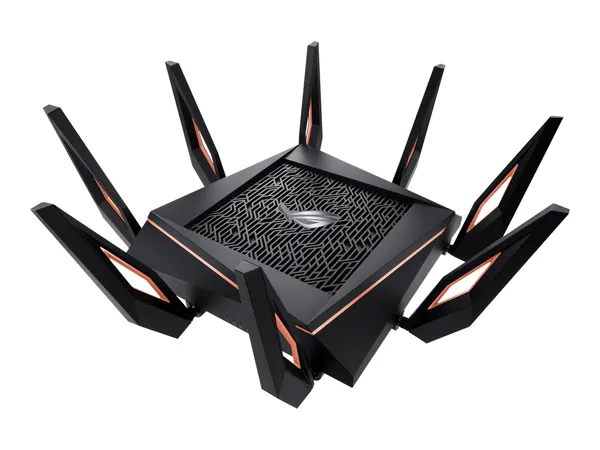
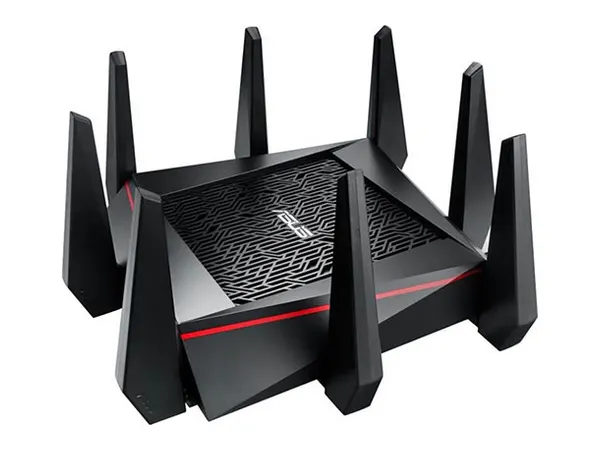
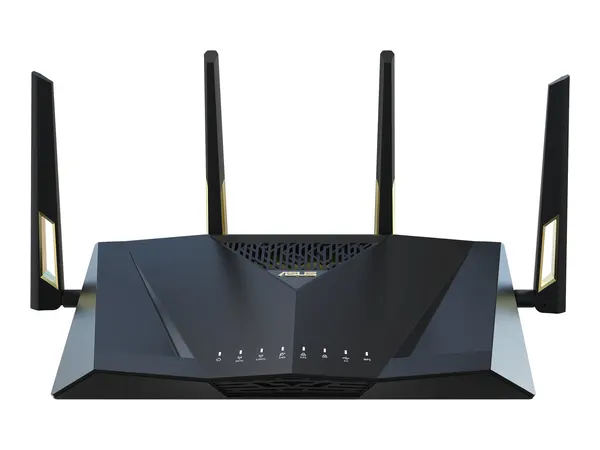
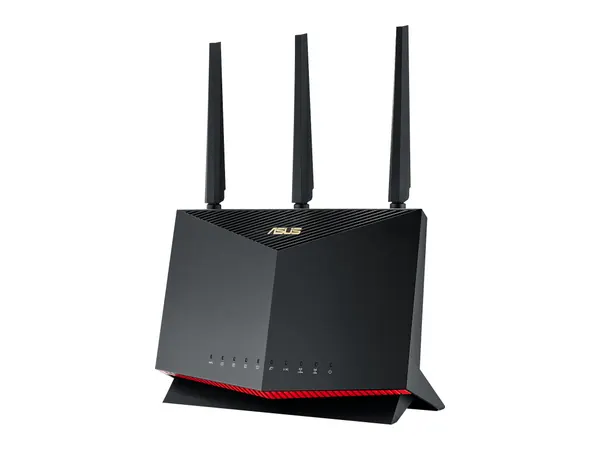
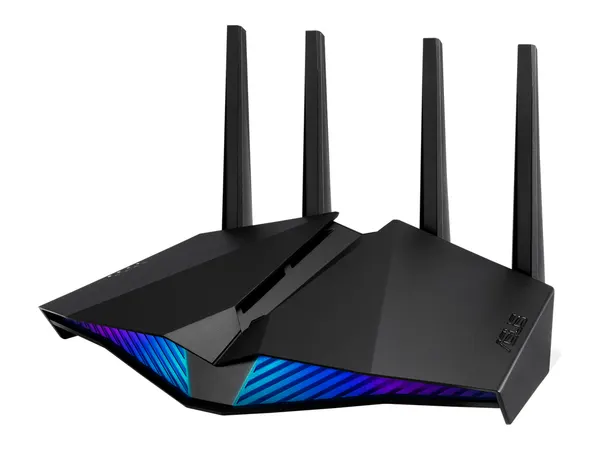
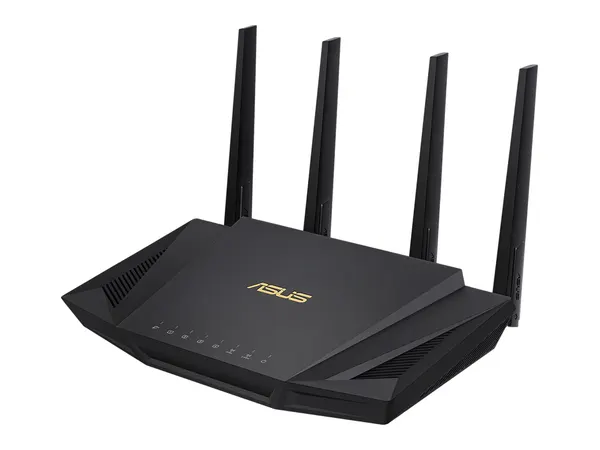
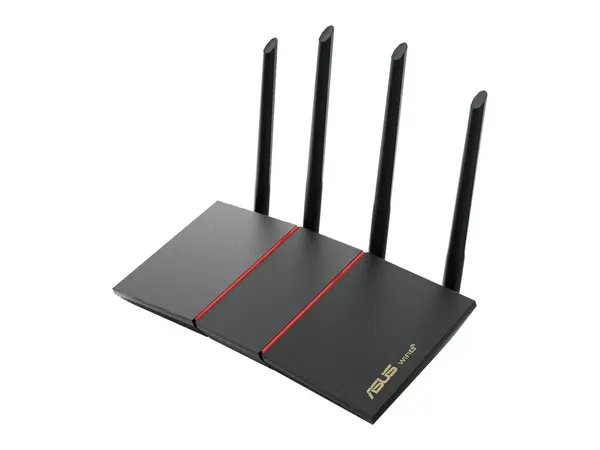
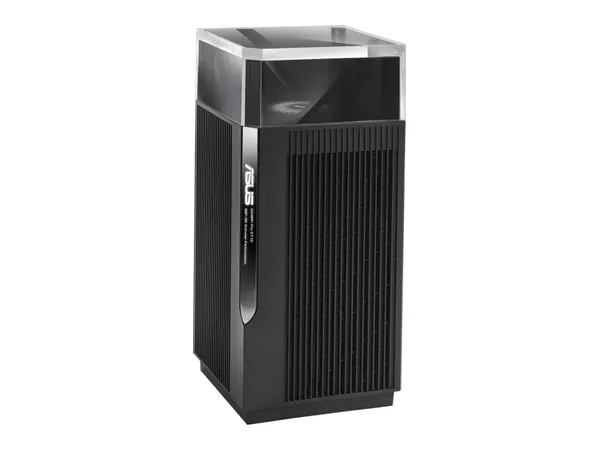
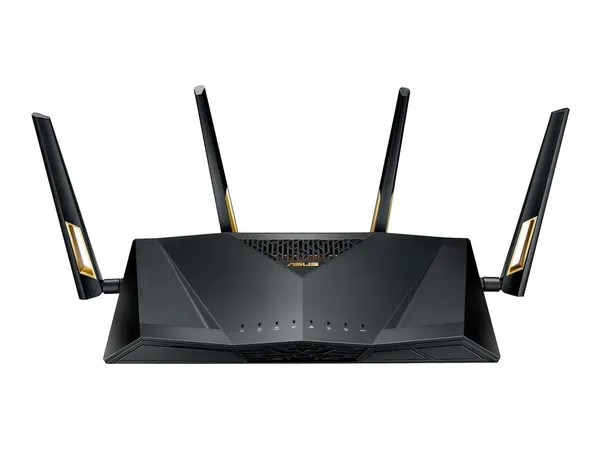
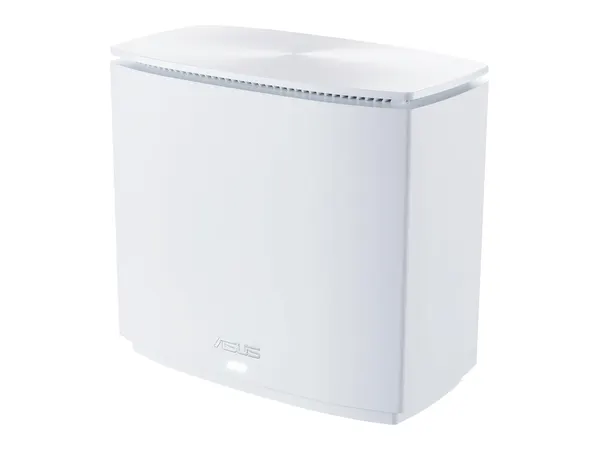
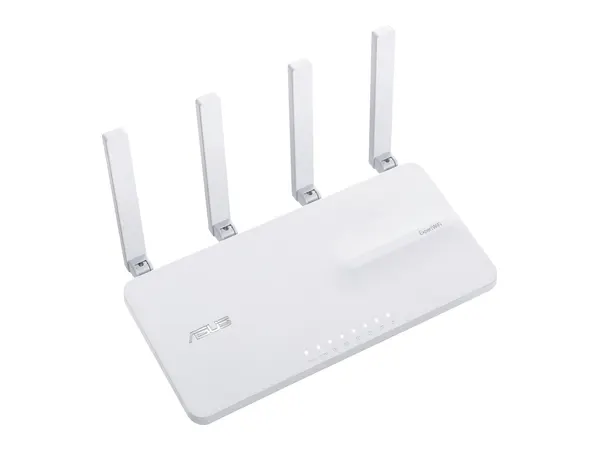
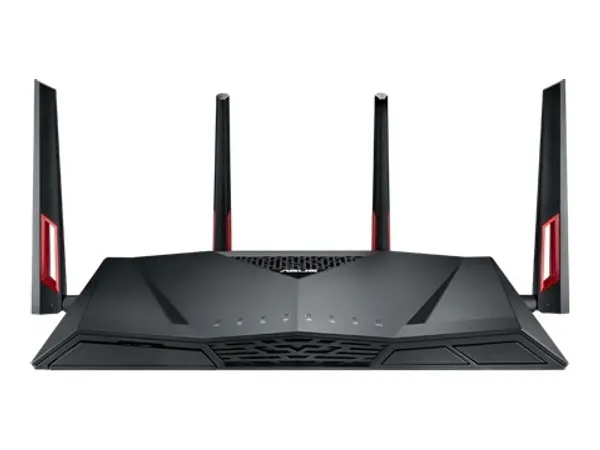
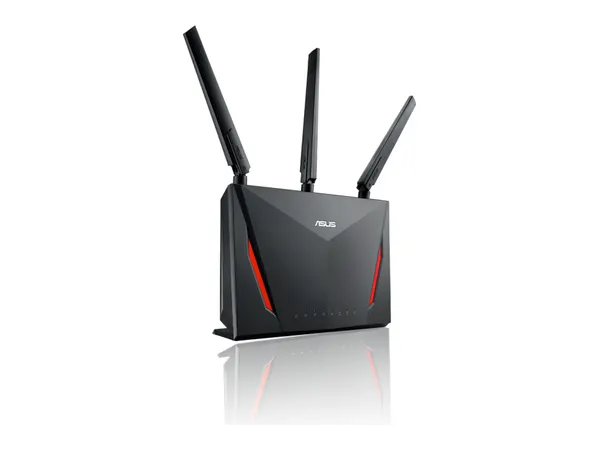
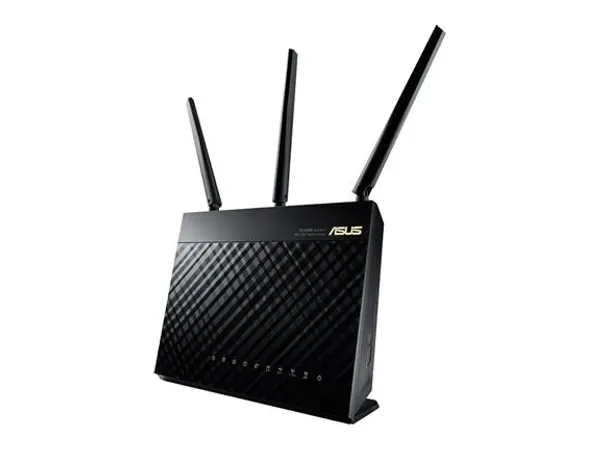
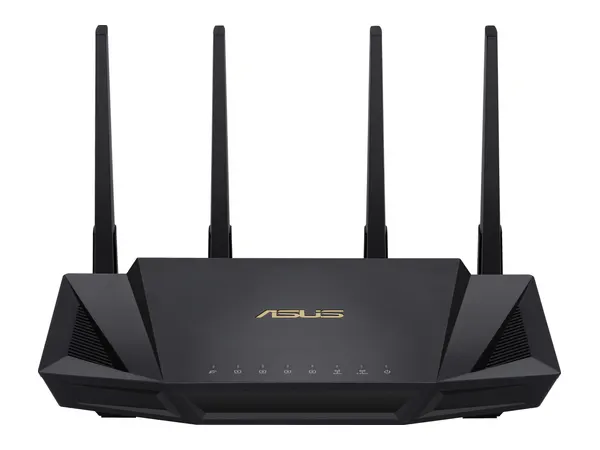
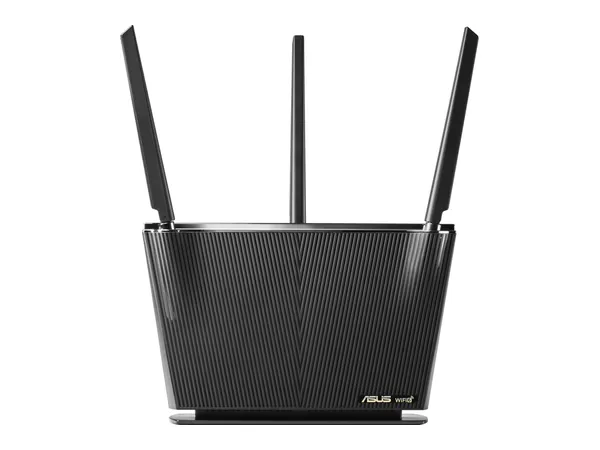
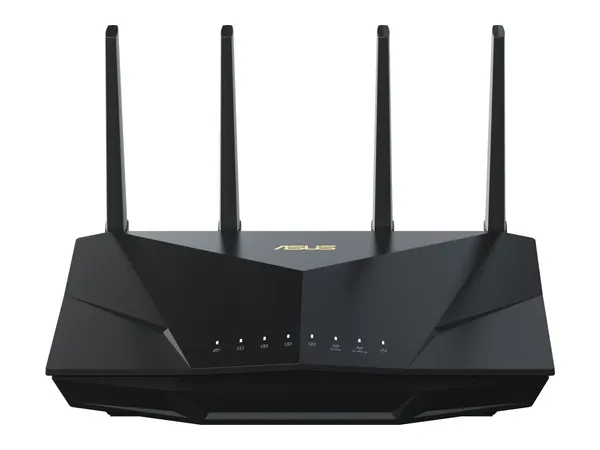
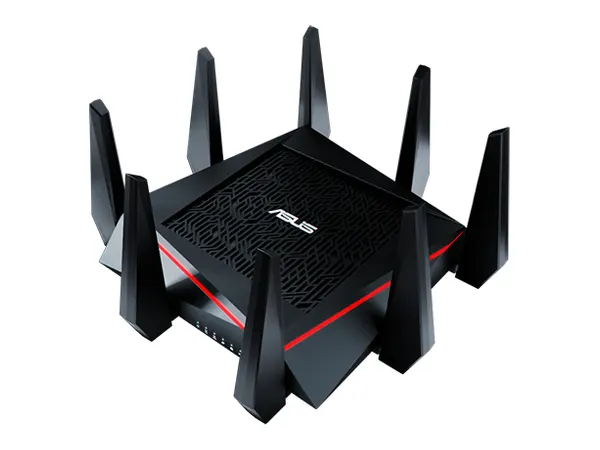
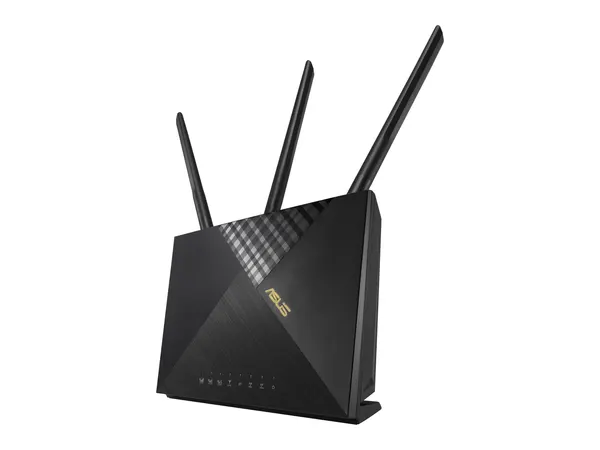
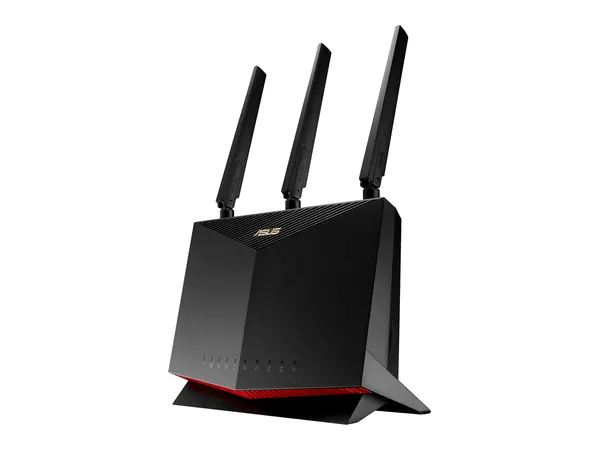
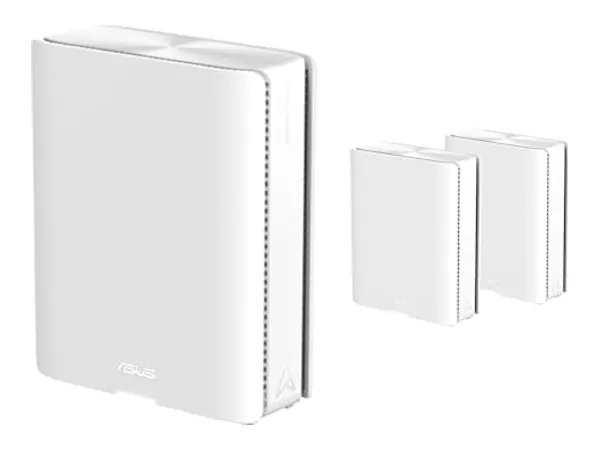
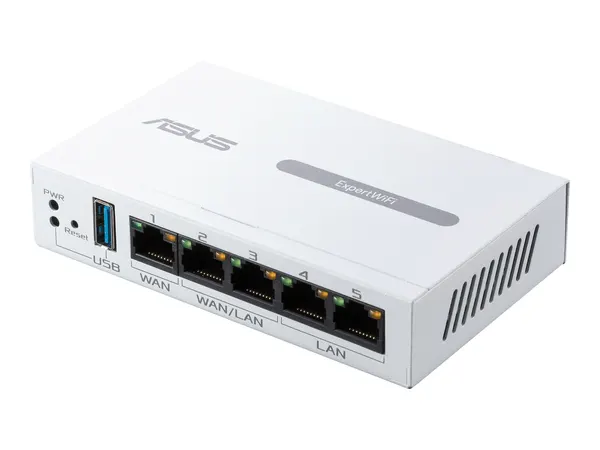
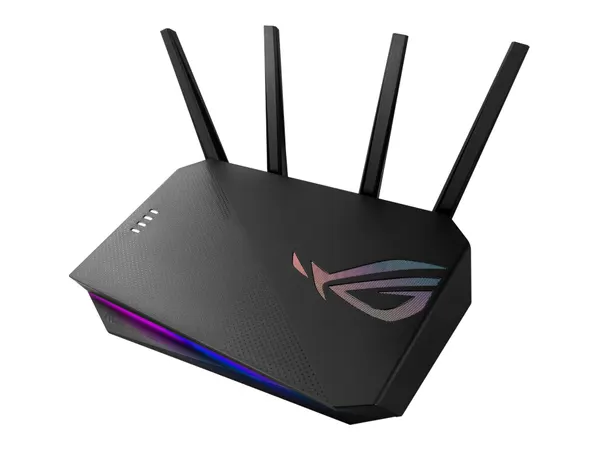
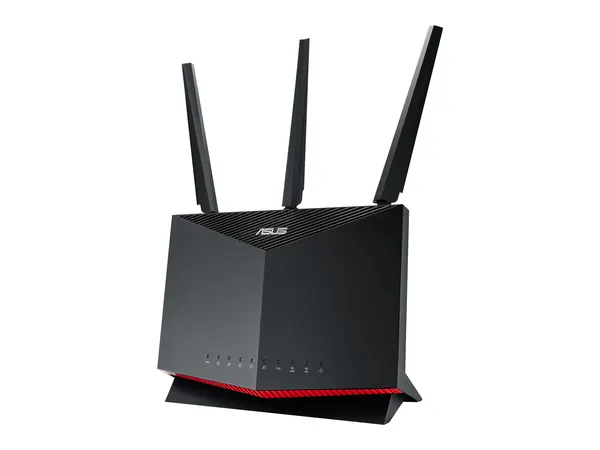
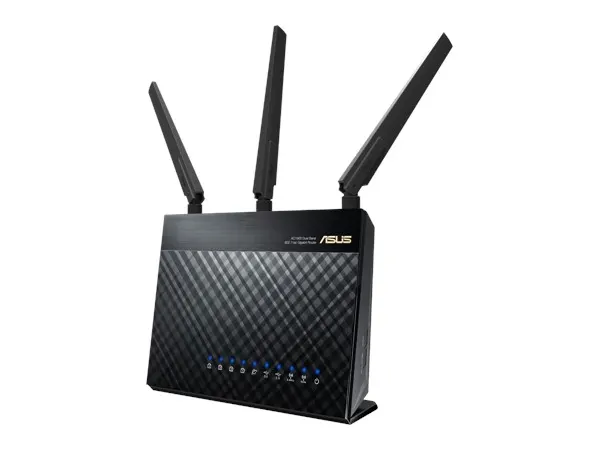
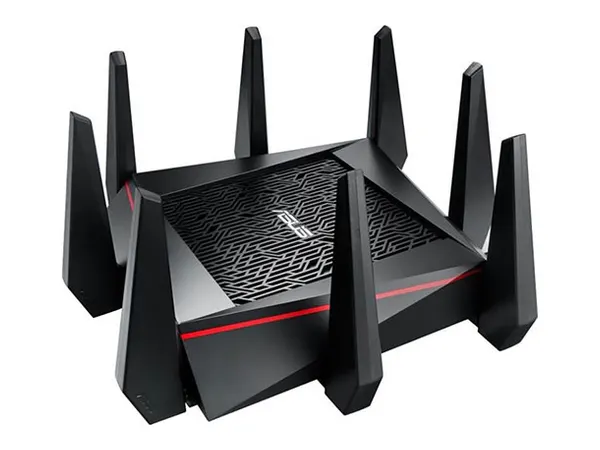
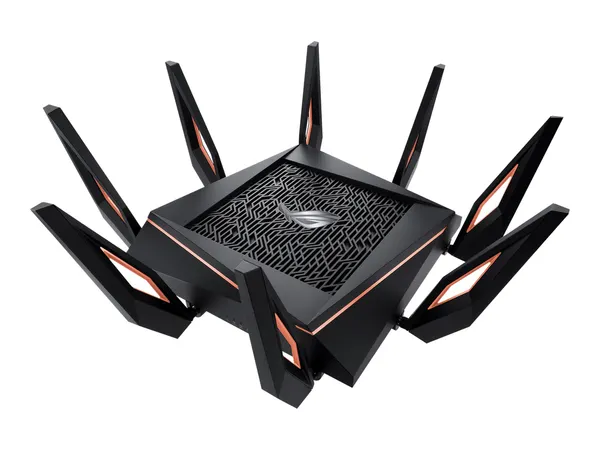
How to log in to your ASUS router
- 1 Connect to your ASUS WiFi network or Ethernet port.
- 2 Navigate to http://router.asus.com or http://192.168.1.1 in your browser.
- 3 Log in with username: admin and password: admin.
- 4 Access ASUSWRT to manage AiProtection, QoS, and Wireless configuration.
🔄 How to Hard Reset ASUS Router to Factory Defaults
If you forgot your customized admin password or cannot reach the web portal, locate the physical RESET pinhole button on the back of your ASUS router. While powered on, press and hold the button with a paperclip for 10 to 15 seconds until the power LED begins flashing. Release the button and wait 2 minutes for the unit to reboot with factory default credentials (User: admin / Pass: admin).