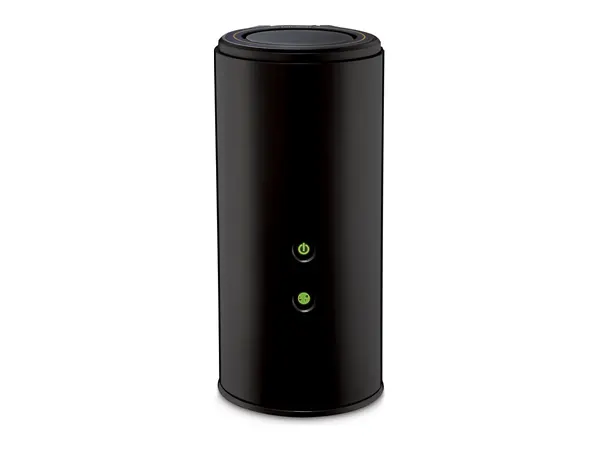
192.168.0.1 Router Admin Login
Default IP address for D-Link, Netgear, Tenda, and TP-Link routers. Find default passwords and login instructions.
admin Brands that use 192.168.0.1








Log in to 192.168.0.1
Four steps, with help at each one if something doesn't work.
-
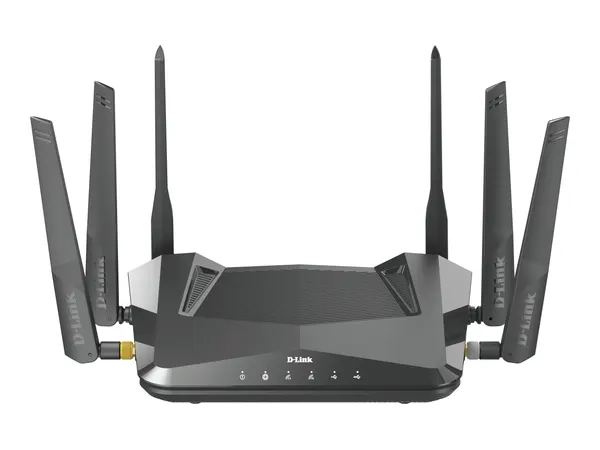
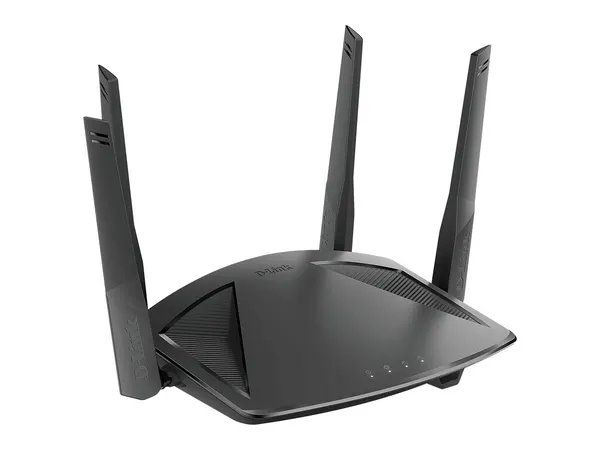
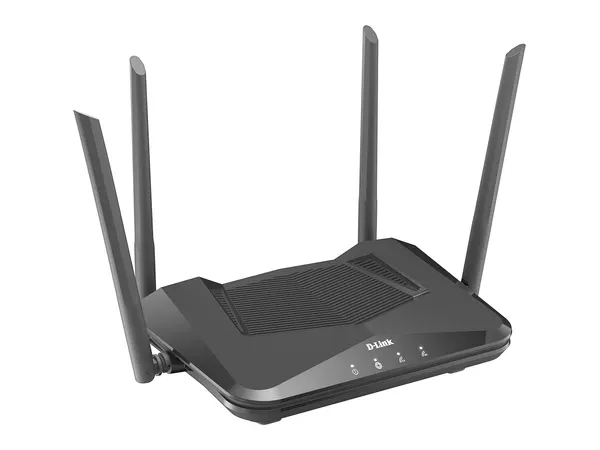
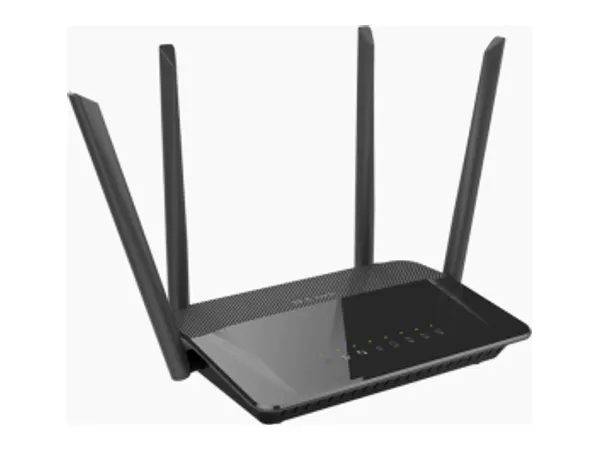
Join the Wi-Fi network of your D-Link router, or plug a network cable into one of its LAN ports. You don't need internet access for this, only a connection to the router itself.
On a phone, turn off mobile data while you set things up, and switch off any VPN.
Can't find the network?
The Wi-Fi name (SSID) and its password are printed on a sticker on the bottom or back of the router.
If the router is new, plug it in and wait two minutes for its lights to settle before connecting.
-
Type it in the address bar, not in a search box. Search engines can't reach your router.
The page won't load
Router addresses are numbers only. 192.168.l.l and 192.168.o.1 use letters and end up in a search engine instead.
Use http://, not https://, and try a private window if an old page is cached.
Your router may use a different address. Find it:
- Press Windows + R, type cmd and press Enter.
- Type ipconfig and press Enter.
- Read the number next to "Default Gateway".
- Open System Settings › Network.
- Select your Wi-Fi, then click Details.
- Open the TCP/IP tab and read "Router".
- Open Settings › Wi-Fi.
- Tap the ⓘ next to your network.
- Read the number next to "Router".
- Open Settings › Network & internet › Internet.
- Tap the gear next to your Wi-Fi network.
- Open Advanced and read "Gateway".
- Username adminPassword admin / password / (blank)
Newer routers ship with a unique password printed on a sticker underneath, so check there before trying the defaults.
The password doesn't work
Try the other common pairs: admin / admin, admin / password, admin with an empty password, or user / user.
Routers from an internet provider often use a password printed on the label, not a standard one.
As a last resort, hold the recessed Reset button with a paperclip for 10–15 seconds. That erases every setting, including your Wi-Fi name and password, so you'll set the router up from scratch.
-
Can't find these settings?
Menu names differ by brand. Admin password sits under System, Administration or Management. Wi-Fi security sits under Wireless or WLAN.
Write the new passwords down somewhere safe before you save them.
Is 192.168.0.1 your router?
Checks 8 common router addresses from this browser. Connect to your home Wi-Fi first.
- 192.168.0.1 D-Link, Netgear, Tenda Open
- 192.168.1.1 TP-Link, ASUS, Linksys Open
- 192.168.2.1 Belkin, SMC, Siemens Open
- 192.168.1.254 Technicolor, Thomson, BT Home Hub Open
- 10.0.0.1 Xfinity (Comcast), Cisco, Apple AirPort Open
- 192.168.29.1 JioFiber (Reliance Jio) Open
- 192.168.178.1 AVM FRITZ!Box Open
- 192.168.31.1 Xiaomi, Redmi Open
Routers using 192.168.0.1
Showing 150 of 279. Browse all models →
Verified factory default credentials and model specifications
| Hardware Model | Username | Password | Actions |
|---|---|---|---|
| admin | Set during setup | ||
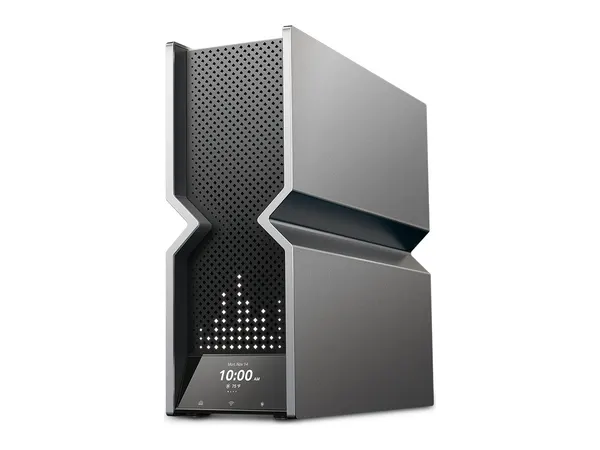
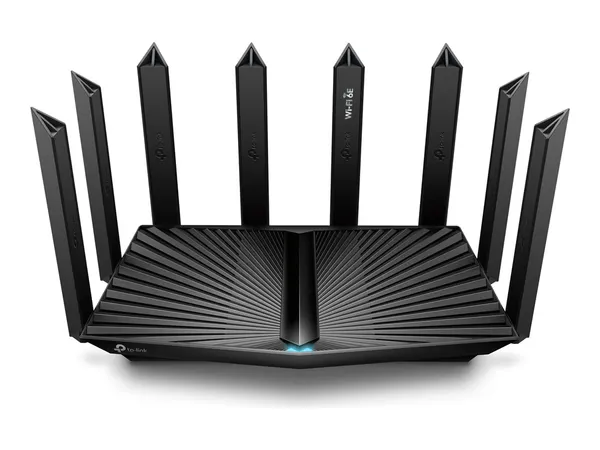
| TP-Link Archer BE800 Wi-Fi | admin | Set during setup | |
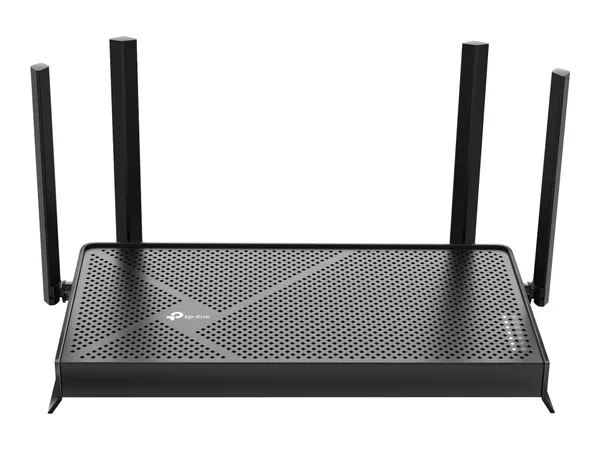
| TP-Link Archer BE550 Wi-Fi | admin | Set during setup | |
| admin | Set during setup | ||
| admin | Set during setup | ||
| admin | Set during setup | ||
| admin | Set during setup | ||
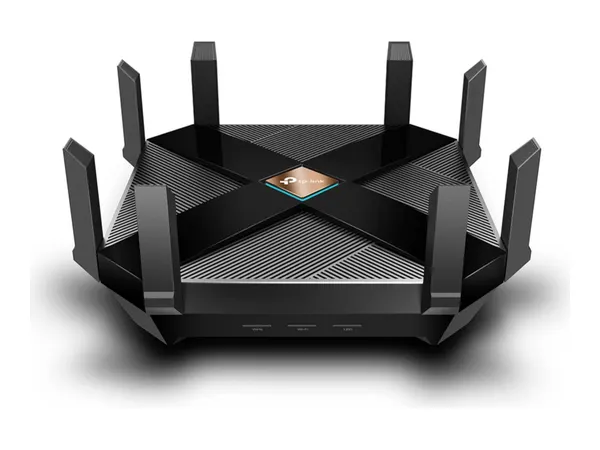
| TP-Link Archer AXE75 Wi-Fi | admin | Set during setup | |
| admin | Set during setup | ||
| admin | Set during setup | ||
| TP-Link Archer AX90 Wi-Fi | admin | Set during setup | |
| TP-Link Archer AX73 Wi-Fi | admin | Set during setup | |
| TP-Link Archer AX72 Pro Wi-Fi | admin | Set during setup | |
| admin | Set during setup | ||
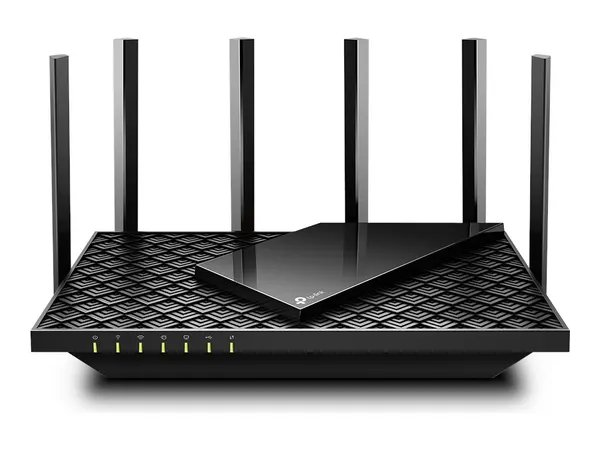
| TP-Link Archer AX55 Wi-Fi | admin | Set during setup | |
| TP-Link Archer AX55 Pro Wi-Fi | admin | Set during setup | |
| admin | Set during setup | ||
| admin | Set during setup | ||
| admin | Set during setup | ||
| TP-Link Archer AX23 Wi-Fi | admin | admin | |
| admin | admin | ||
| TP-Link Archer AX20 Wi-Fi | admin | admin | |
| admin | admin | ||
| TP-Link Archer AX12 Wi-Fi | admin | admin | |
| admin | admin | ||
| admin | admin | ||
| admin | admin | ||
| admin | admin | ||
| TP-Link Archer C7 Wi-Fi | admin | admin | |
| admin | admin | ||
| admin | admin | ||
| TP-Link Archer A6 Wi-Fi | admin | admin | |
| admin | admin | ||
| admin | admin | ||
| admin | admin | ||
| admin | admin | ||
| TP-Link Archer C20 Wi-Fi | admin | admin | |
| admin | admin | ||
| admin | admin | ||
| admin | admin | ||
| admin | admin | ||
| admin | admin | ||
| admin | admin | ||
| admin | admin | ||
| admin | Password on sticker | ||
| admin | admin | ||
| admin | admin | ||
| D-Link EAGLE PRO AI R15 Wi-Fi | admin | admin | |
| admin | admin | ||
| admin | admin | ||
| admin | admin | ||
| admin | admin | ||
| admin | admin | ||
| Tenda TX27 Pro Wi-Fi | admin | admin | |
| Tenda TX12 Pro Wi-Fi | admin | admin | |
| Tenda TX9 Pro Wi-Fi | admin | admin | |
| Tenda TX2 Pro Wi-Fi | admin | admin | |
| admin | admin | ||
| admin | admin | ||
| admin | admin | ||
| admin | admin | ||
| admin | admin | ||
| admin | Printed on sticker | ||
| admin | Printed on sticker | ||
| admin | admin | ||
| admin | password | ||
| admin | password | ||
| admin | password | ||
| admin | motorola | ||
| admin | motorola | ||
| admin | Printed on sticker | ||
| admin | Printed on sticker | ||
| admin | Printed on base sticker | ||
| TP-Link Archer AX4400 Wi-Fi | admin | Set during setup | |
| TP-Link Archer AX3200 Wi-Fi | admin | Set during setup | |
| admin | admin | ||
| admin | admin | ||
| admin | admin | ||
| admin | admin | ||
| admin | Printed on sticker | ||
| admin | admin | ||
| admin | admin | ||
| TP-Link Archer C59 Wi-Fi | admin | admin | |
| admin | admin | ||
| admin | admin | ||
| admin | admin | ||
| admin | admin | ||
| admin | admin | ||
| admin | admin | ||
| admin | admin | ||
| TP-Link Archer BE805 Wi-Fi | admin | Set during setup | |
| admin | admin | ||
| admin | admin | ||
| admin | admin | ||
| admin | password / SURFboard Central App | ||
| admin | Printed on bottom label | ||
| admin | Printed on bottom label | ||
| admin | password / Unleashed Setup | ||
| admin | password / Unleashed Setup | ||
| admin | Printed on bottom label | ||
| admin | Printed in battery compartment | ||
| admin | admin / Telstra setup | ||
| admin | password / admin | ||
| Totolink X5000R Wi-Fi | admin | admin | |
| Tenda RX27 Pro Wi-Fi | admin | admin | |
| admin | Printed on device label | ||
| admin | Printed under battery | ||
| admin | Set during setup | ||
| admin | Admin password printed on bottom sticker | ||
| admin | Printed on modem sticker | ||
| Tenda AC23 Wi-Fi | admin | admin | |
| admin | admin | ||
| admin | Printed on bottom label | ||
| admin | aerohive / admin | ||
| admin | Printed on sticker | ||
| I-O DATA WN-DAX6000XR Wi-Fi | admin | (blank) | |
| admin | admin | ||
| admin | Printed on label | ||
| admin | Set during setup | ||
| admin | admin | ||
| admin | admin | ||
| admin | password | ||
| admin | (Printed on Label) | ||
| admin | (Printed on Label) | ||
| admin | (Printed on Label) | ||
| admin | admin | ||
| admin | admin | ||
| admin | admin | ||
| admin | admin | ||
| admin | admin | ||
| admin | admin | ||
| admin | admin | ||
| admin | admin | ||
| admin | admin | ||
| admin | admin | ||
| admin | admin | ||
| admin | admin | ||
| admin | admin | ||
| admin | admin | ||
| admin | admin | ||
| admin | admin | ||
| admin | admin | ||
| admin | admin | ||
| admin | admin | ||
| admin | admin | ||
| admin | admin | ||
| admin | admin | ||
| admin | admin | ||
| admin | admin | ||
| admin | admin |