Verified Manufacturer Hub
TP-Link Router Login & Default Passwords
Complete default login credentials and setup guides for TP-Link Archer Wi-Fi 7, Deco Mesh, and WR series routers.
Username
admin Password
admin Also works 192.168.0.1 · tplinkwifi.net
TP-Link models
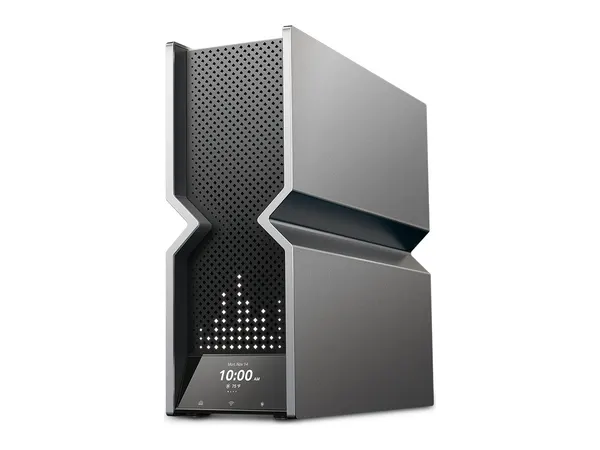
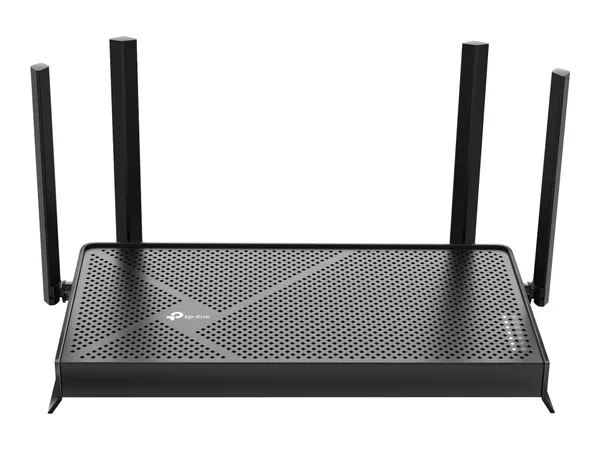
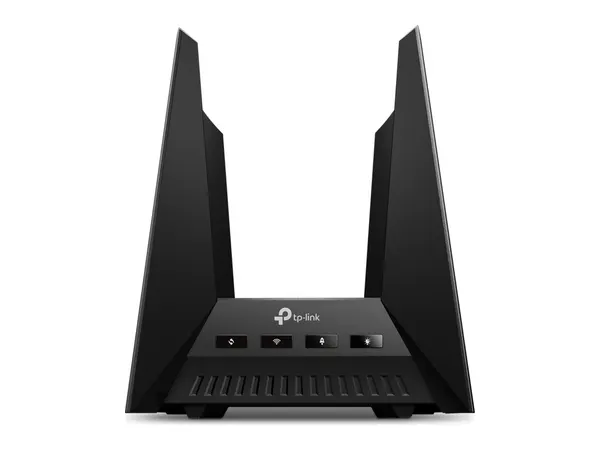
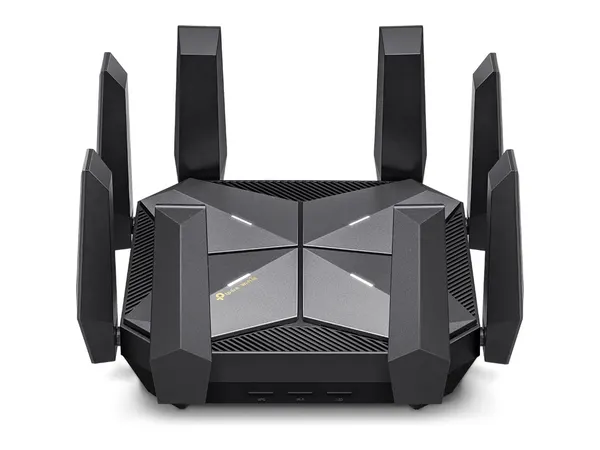
Select any model below to view technical specs, port configuration, and setup guide
🔍
Showing all 101 devices
| Hardware Model | Gateway IP | Username | Password | Actions |
|---|---|---|---|---|
| admin | Set during setup | |||
| TP-Link Archer BE800 Wi-Fi | admin | Set during setup | ||
| TP-Link Archer BE550 Wi-Fi | admin | Set during setup | ||
| admin | Set during setup | |||
| admin | Set during setup | |||
| admin | Set during setup | |||
| admin | Set during setup | |||
| TP-Link Archer AXE75 Wi-Fi | admin | Set during setup | ||
| admin | Set during setup | |||
| admin | Set during setup | |||
| TP-Link Archer AX90 Wi-Fi | admin | Set during setup | ||
| TP-Link Archer AX73 Wi-Fi | admin | Set during setup | ||
| TP-Link Archer AX72 Pro Wi-Fi | admin | Set during setup | ||
| admin | Set during setup | |||
| TP-Link Archer AX55 Wi-Fi | admin | Set during setup | ||
| TP-Link Archer AX55 Pro Wi-Fi | admin | Set during setup | ||
| admin | Set during setup | |||
| admin | Set during setup | |||
| admin | Set during setup | |||
| TP-Link Archer AX23 Wi-Fi | admin | admin | ||
| admin | admin | |||
| TP-Link Archer AX20 Wi-Fi | admin | admin | ||
| admin | admin | |||
| TP-Link Archer AX12 Wi-Fi | admin | admin | ||
| admin | admin | |||
| admin | admin | |||
| admin | admin | |||
| admin | admin | |||
| TP-Link Archer C7 Wi-Fi | admin | admin | ||
| admin | admin | |||
| admin | admin | |||
| TP-Link Archer A6 Wi-Fi | admin | admin | ||
| admin | admin | |||
| admin | admin | |||
| admin | admin | |||
| admin | admin | |||
| TP-Link Archer C20 Wi-Fi | admin | admin | ||
| admin | admin | |||
| admin | admin | |||
| admin | admin | |||
| admin | admin | |||
| admin | admin | |||
| admin | admin | |||
| admin | TP-Link ID | |||
| admin | TP-Link ID | |||
| admin | TP-Link ID | |||
| admin | TP-Link ID | |||
| admin | TP-Link ID | |||
| admin | TP-Link ID | |||
| admin | TP-Link ID | |||
| admin | TP-Link ID | |||
| admin | TP-Link ID | |||
| admin | TP-Link ID | |||
| admin | TP-Link ID | |||
| admin | TP-Link ID | |||
| admin | TP-Link ID | |||
| admin | TP-Link ID | |||
| admin | TP-Link ID | |||
| admin | TP-Link ID | |||
| admin | admin | |||
| admin | admin | |||
| admin | admin | |||
| admin | admin | |||
| TP-Link Archer AX4400 Wi-Fi | admin | Set during setup | ||
| TP-Link Archer AX3200 Wi-Fi | admin | Set during setup | ||
| admin | TP-Link ID | |||
| admin | TP-Link ID | |||
| admin | TP-Link ID | |||
| admin | TP-Link ID | |||
| admin | admin | |||
| admin | admin | |||
| TP-Link Archer C59 Wi-Fi | admin | admin | ||
| admin | admin | |||
| admin | admin | |||
| admin | TP-Link ID | |||
| admin | TP-Link ID | |||
| admin | admin | |||
| admin | admin | |||
| admin | admin | |||
| TP-Link Archer BE805 Wi-Fi | admin | Set during setup | ||
| admin | Set via Deco App | |||
| admin | admin | |||
| admin | admin | |||
| admin | admin | |||
| admin | Set during setup | |||
| admin | admin | |||
| admin | admin | |||
| admin | Set during setup | |||
| admin | admin | |||
| admin | admin | |||
| admin | admin | |||
| admin | admin | |||
| admin | admin | |||
| admin | admin | |||
| admin | admin | |||
| admin | admin | |||
| admin | Set via TP-Link Deco App | |||
| admin | Set during initial setup | |||
| admin | Created on First Boot | |||
| TP-Link ID | Set via Deco App | |||
| admin | Created on First Boot |
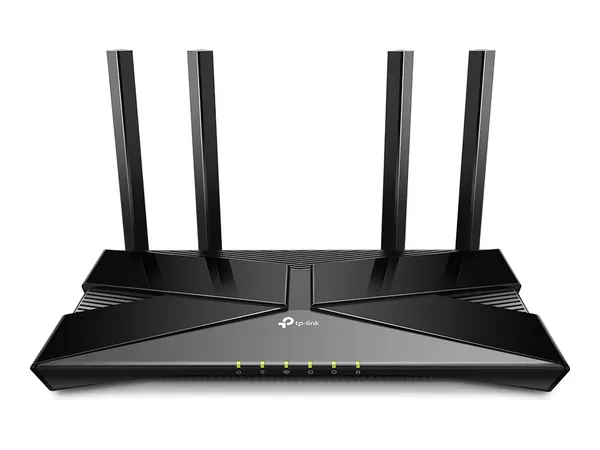
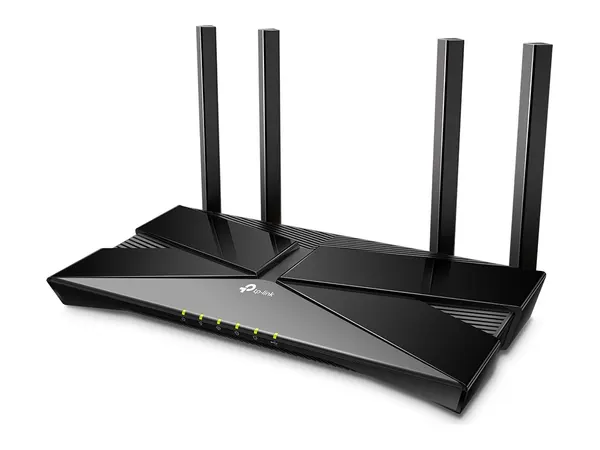
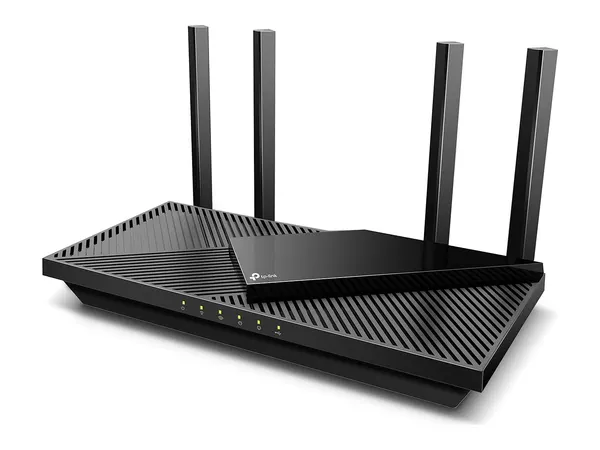
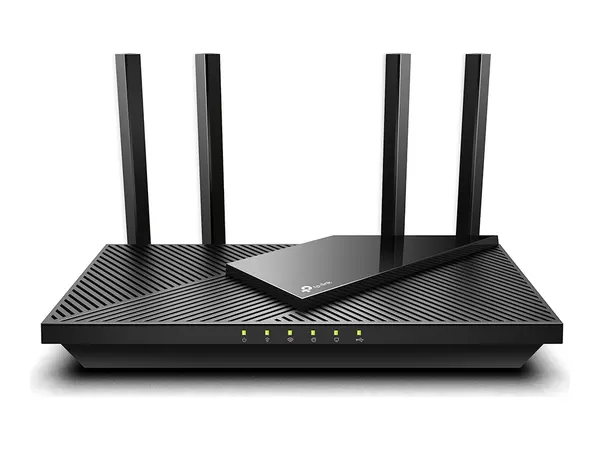
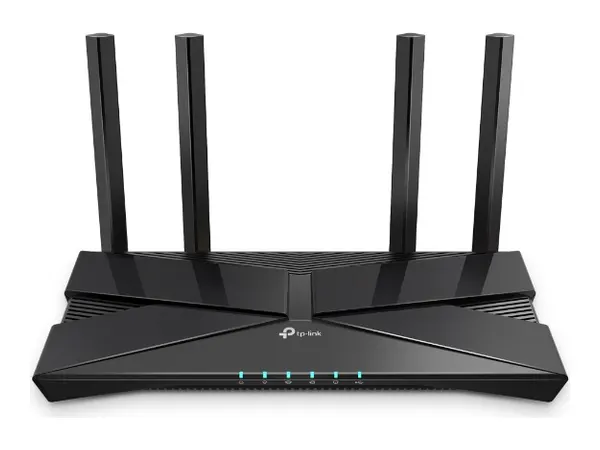
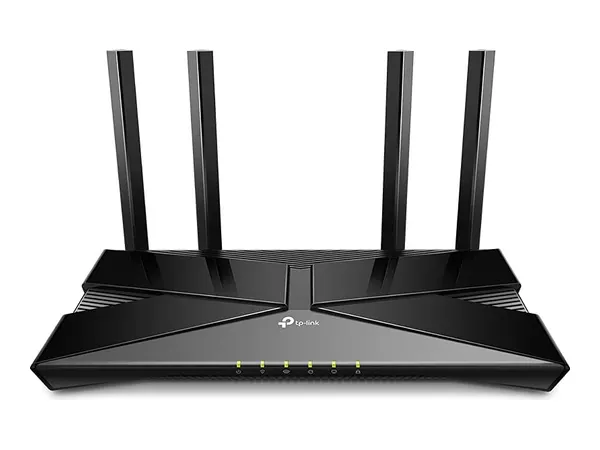
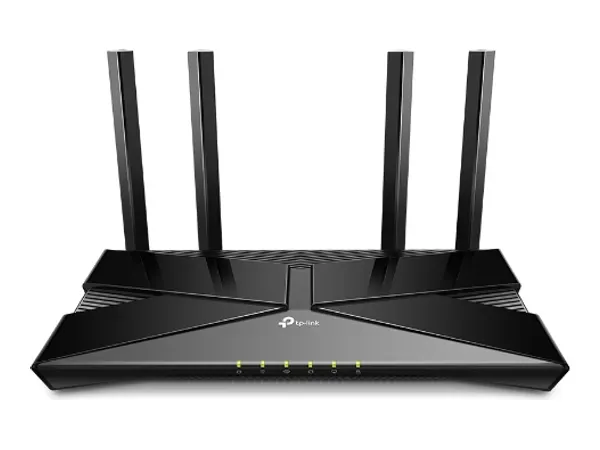
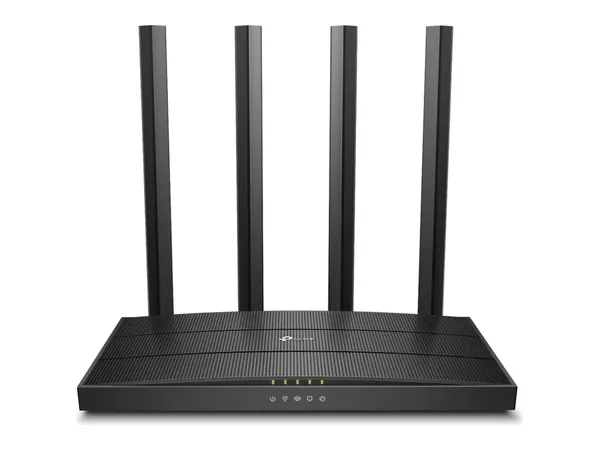
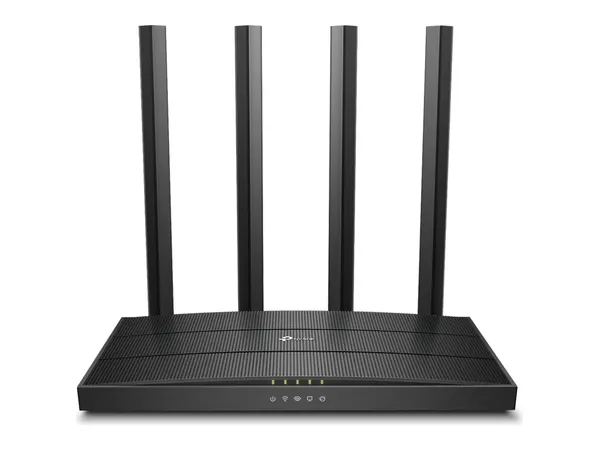
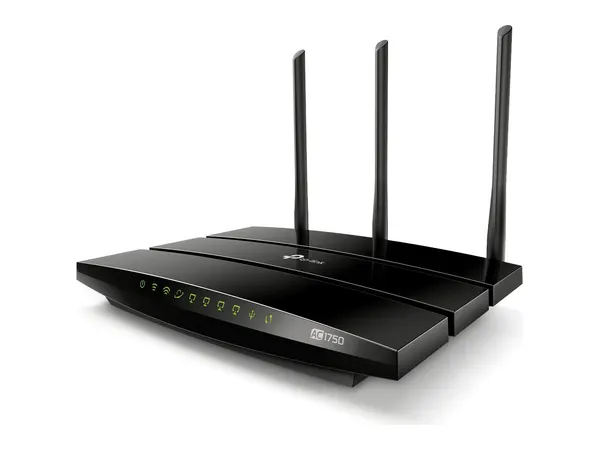
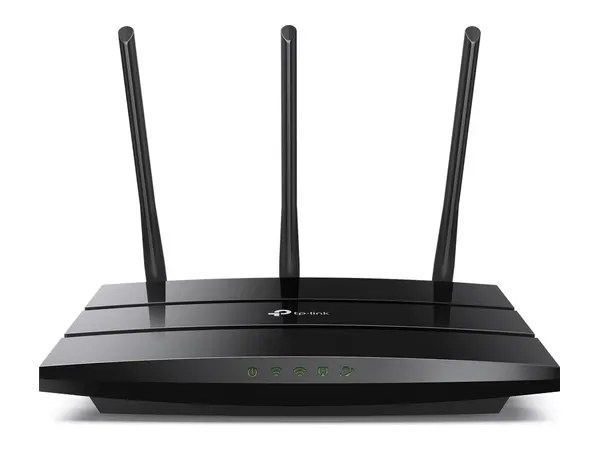
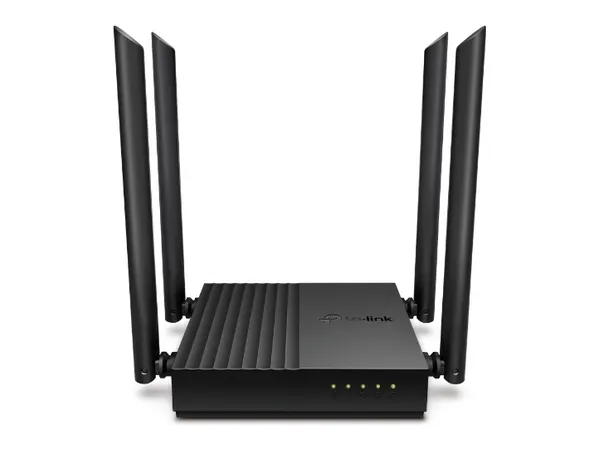
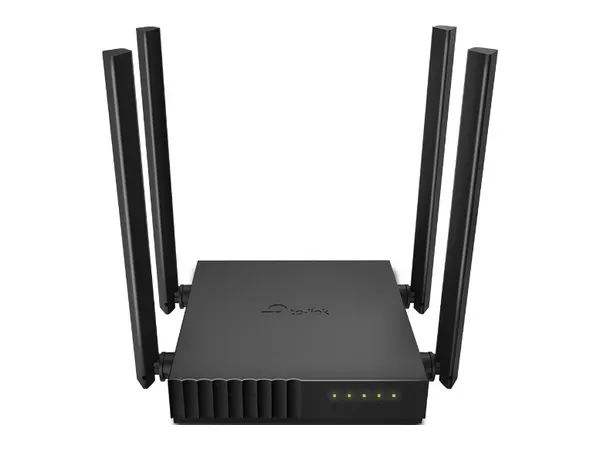
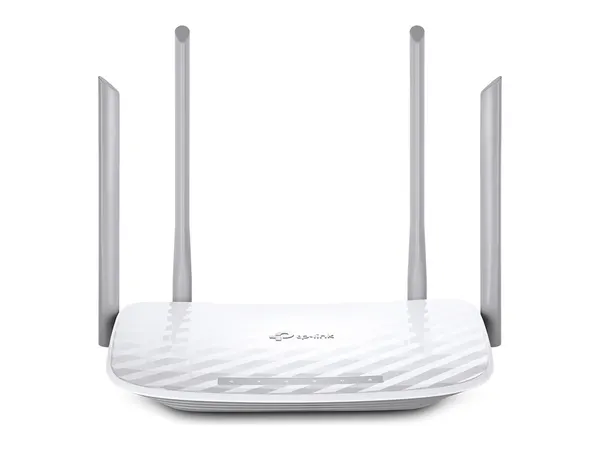
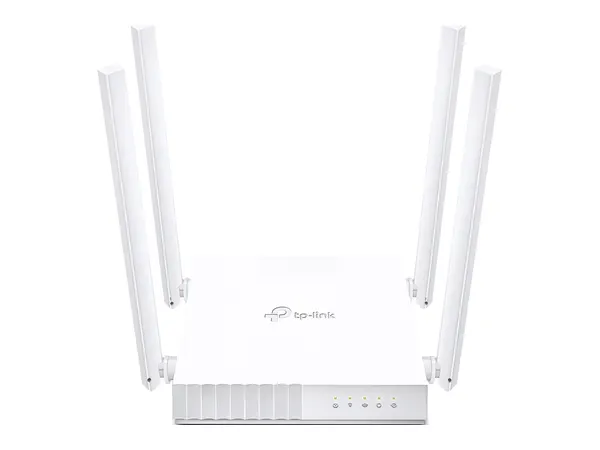
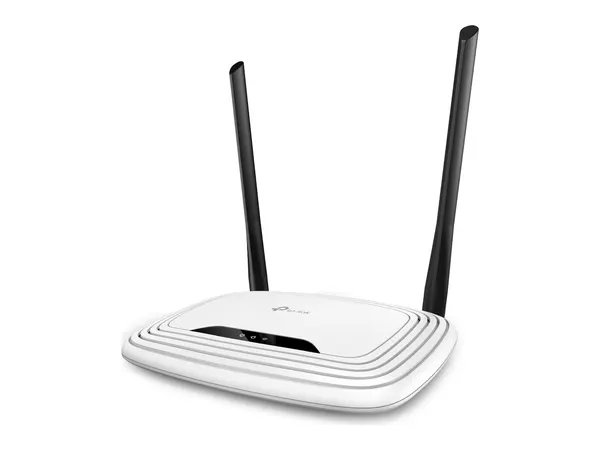
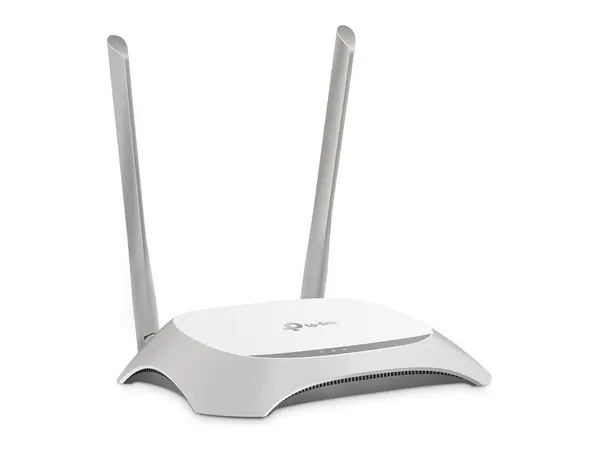
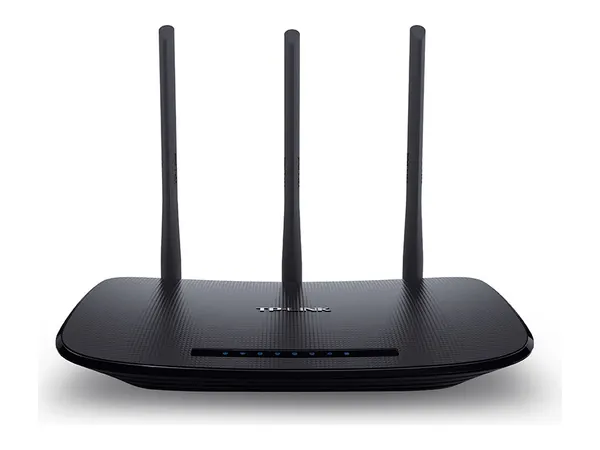
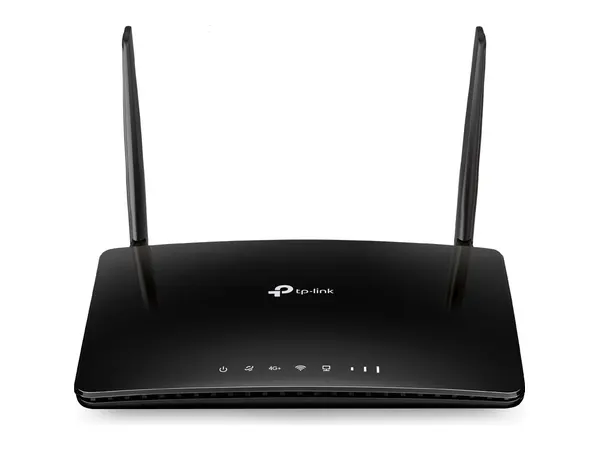
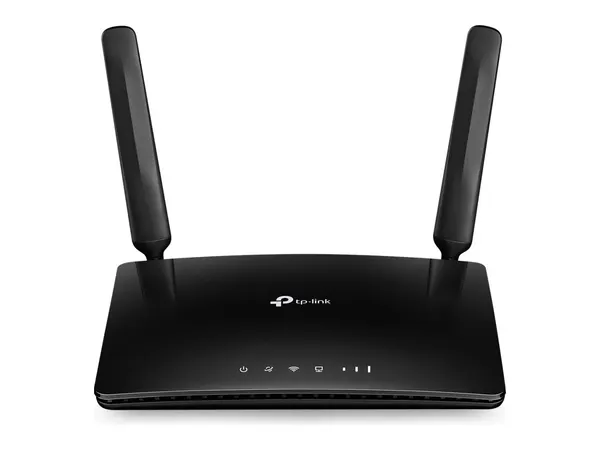
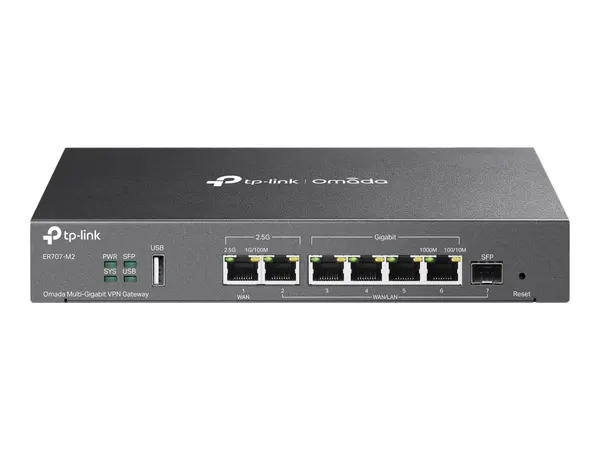
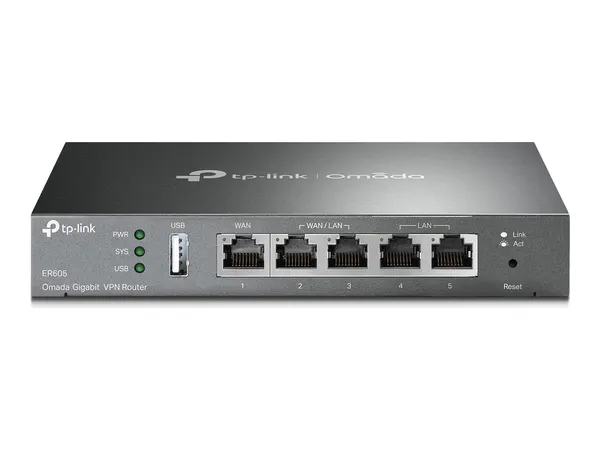
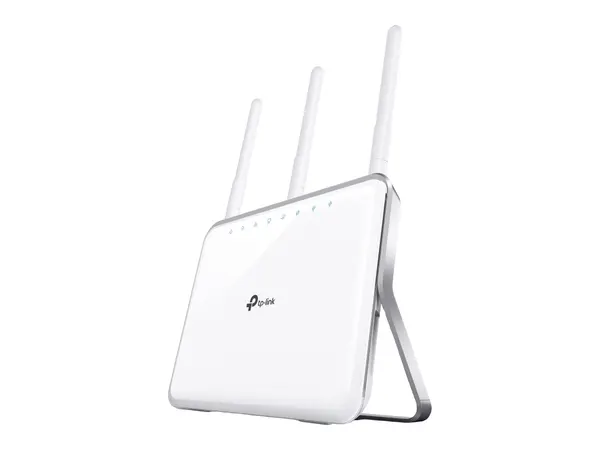
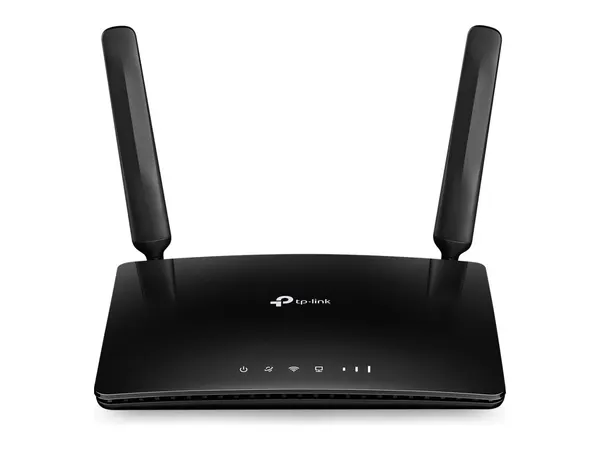
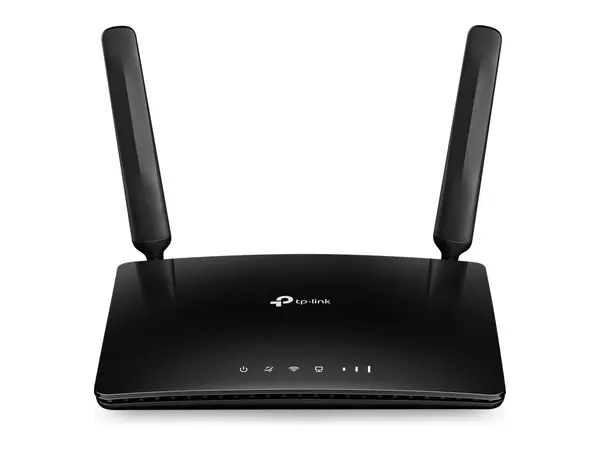
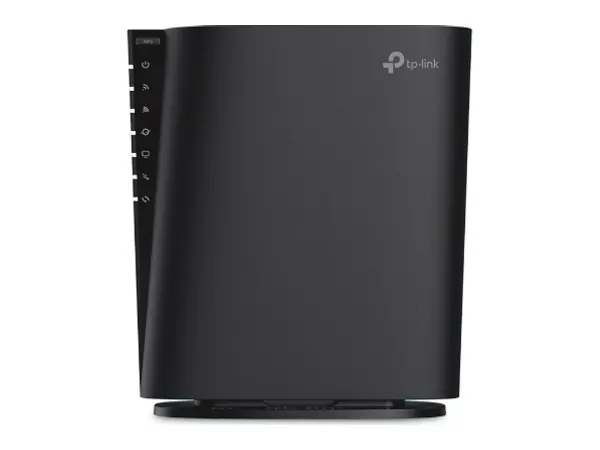
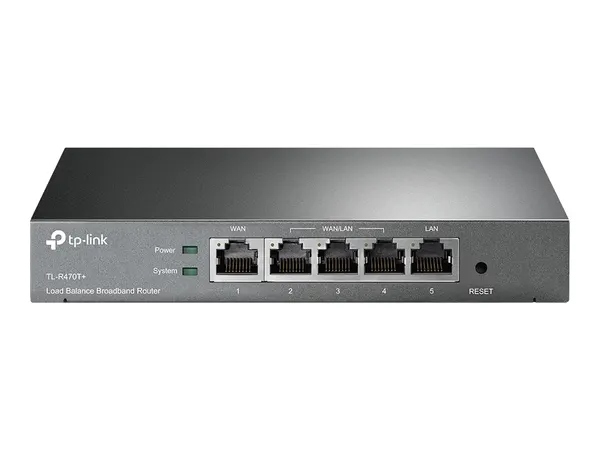
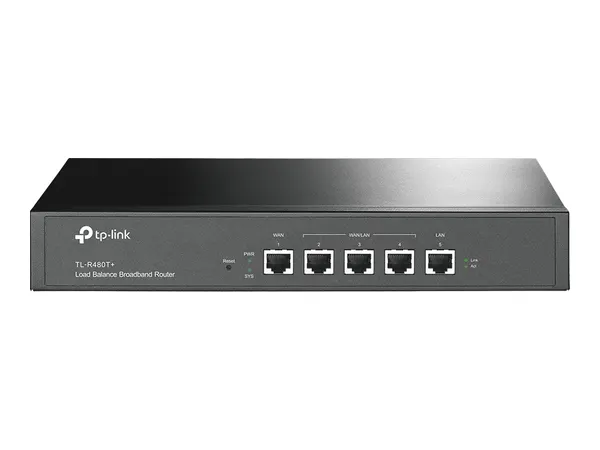
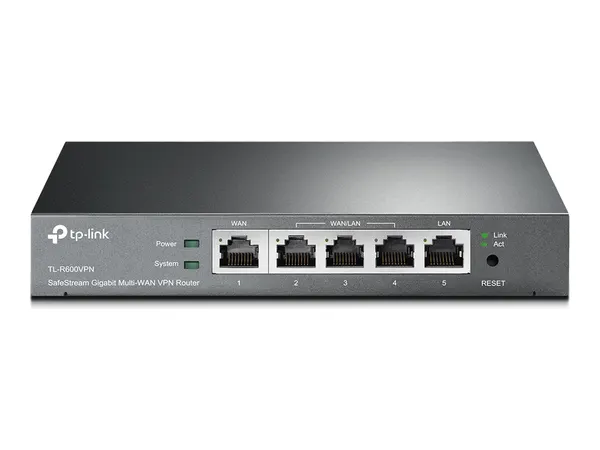
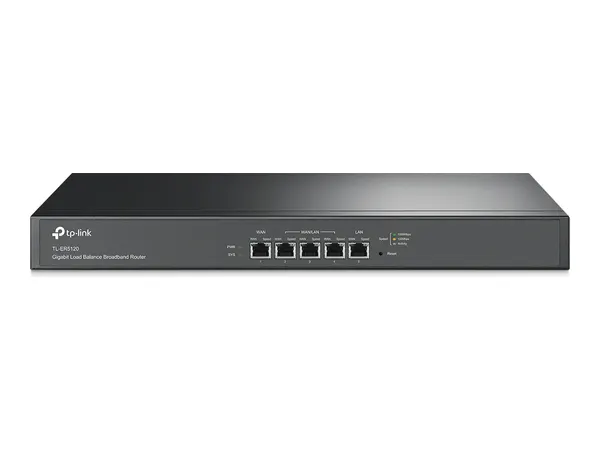
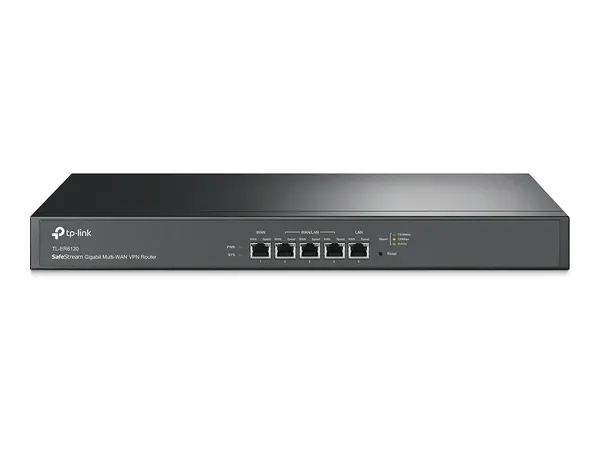
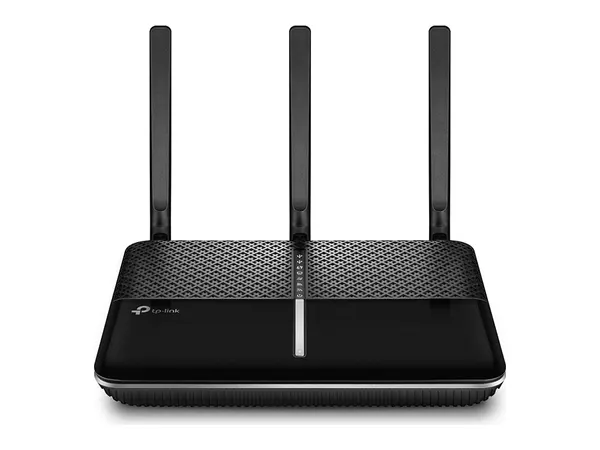
How to log in to your TP-Link router
- 1 Connect to the TP-Link WiFi or plug in via LAN cable.
- 2 Open a browser and navigate to http://tplinkwifi.net or http://192.168.0.1.
- 3 Enter the default username and password (admin / admin).
- 4 Go to Wireless -> Wireless Settings to configure your SSID and WPA2/WPA3 password.
🔄 How to Hard Reset TP-Link Router to Factory Defaults
If you forgot your customized admin password or cannot reach the web portal, locate the physical RESET pinhole button on the back of your TP-Link router. While powered on, press and hold the button with a paperclip for 10 to 15 seconds until the power LED begins flashing. Release the button and wait 2 minutes for the unit to reboot with factory default credentials (User: admin / Pass: admin).