
Verified Manufacturer Hub
Cudy Router Login & Default Passwords
Default IP credentials, Cudy Wi-Fi 6 mesh setup, and 4G/5G cellular gateway instructions.
Username
admin Password
admin Also works cudy.net
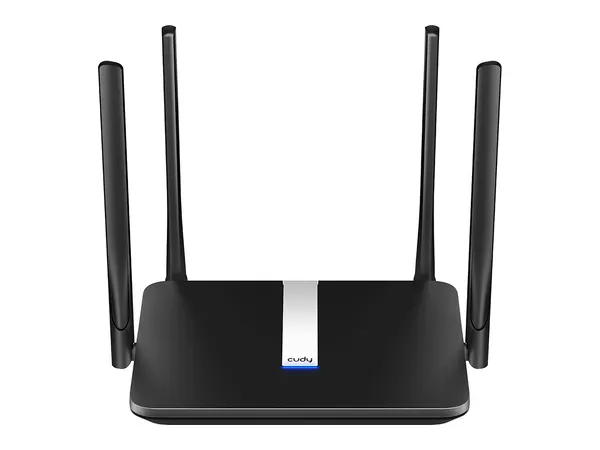
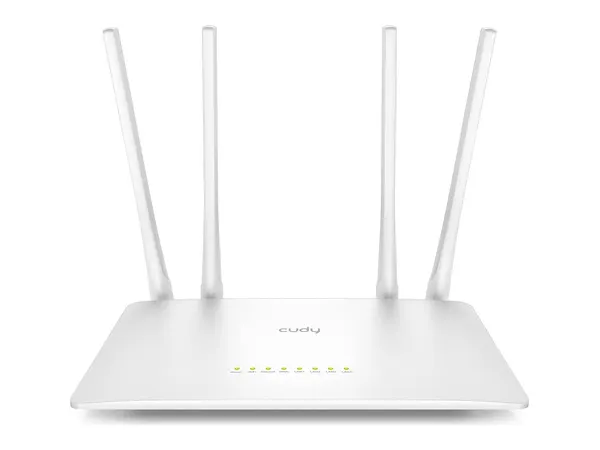
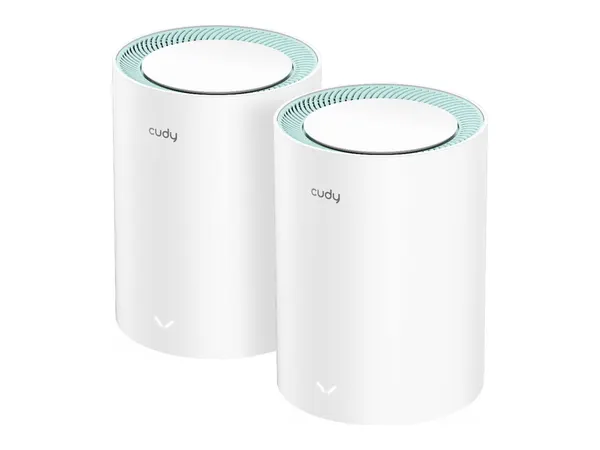
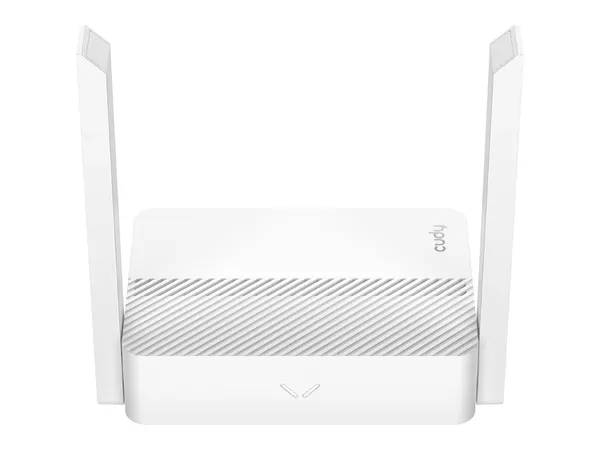
Cudy models
Select any model below to view technical specs, port configuration, and setup guide
🔍
Showing all 17 devices
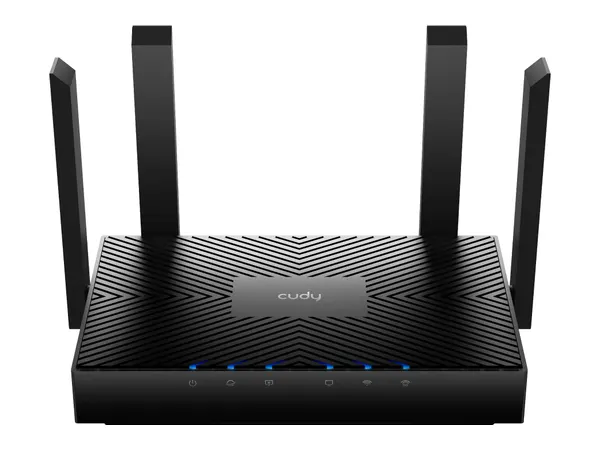
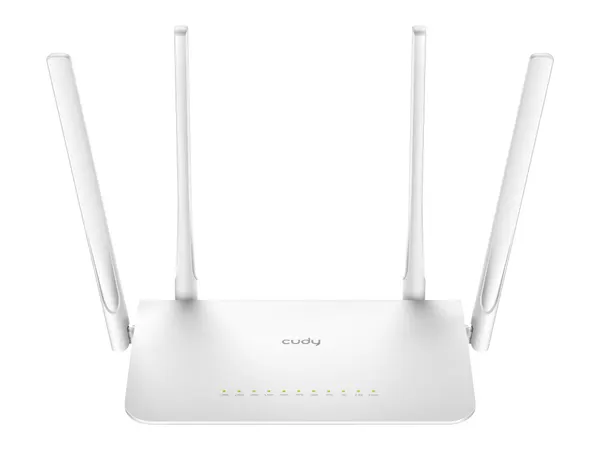
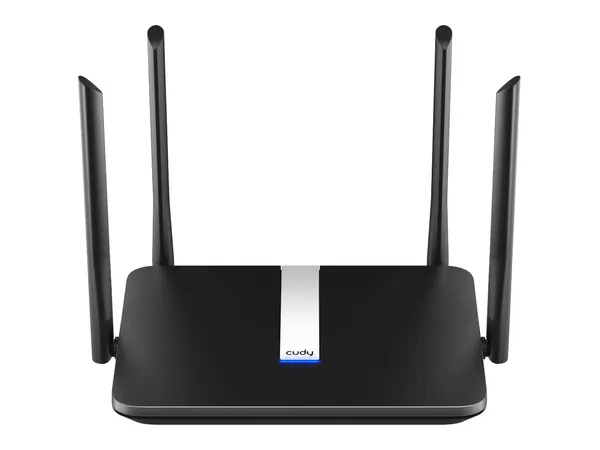
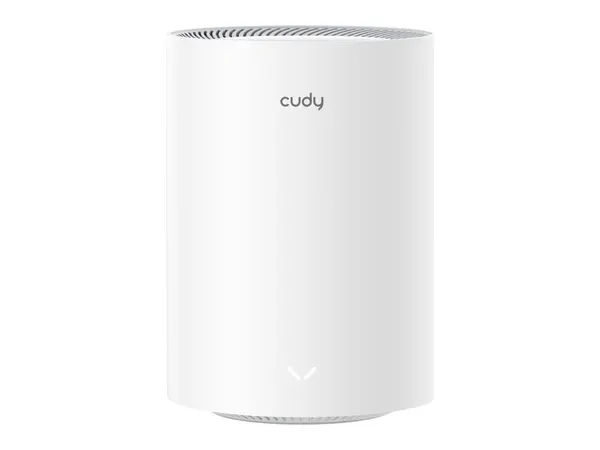
| Hardware Model | Username | Password | Actions |
|---|---|---|---|
| admin | admin | ||
| admin | admin | ||
| admin | admin | ||
| admin | admin | ||
| admin | admin | ||
| admin | admin | ||
| admin | admin | ||
| admin | admin | ||
| admin | admin | ||
| admin | admin | ||
| admin | admin | ||
| admin | admin | ||
| admin | admin | ||
| Cudy WR3000S Wi-Fi | admin | password / admin | |
| admin | admin | ||
| admin | admin | ||
| admin | admin |
How to log in to your Cudy router
- 1 Connect to Cudy Wi-Fi network (Cudy_XXXX).
- 2 Open http://cudy.net or http://192.168.10.1 in your browser.
- 3 Enter default password "admin" and follow the quick setup wizard.
- 4 Configure VPN Client (WireGuard, OpenVPN, Zerotier) and DNS over TLS.
🔄 How to Hard Reset Cudy Router to Factory Defaults
If you forgot your customized admin password or cannot reach the web portal, locate the physical RESET pinhole button on the back of your Cudy router. While powered on, press and hold the button with a paperclip for 10 to 15 seconds until the power LED begins flashing. Release the button and wait 2 minutes for the unit to reboot with factory default credentials (User: admin / Pass: admin).